
260415
好吧,最近在忙毕业这边的事情,所以可能有时候不会更新。
继我们上次写的 follow_controller节点。
如果当前模式是 FOLLOW,则会计算当前机器人和旗帜的距离和目标方向,然后生产一个 Twist 发布到 /cmd_vel_raw。
我们是将机器人和旗帜的一系列数据都直接存储在内存中的,各自变量对应:
- self.robot_x, self.robot_y 机器人当前平面位置
- self.robot_yaw 机器人当前朝向
- self.flag_x, self.flag_y 旗帜当前平面位置
由于我们目前并不考虑 z 轴,因此我们只定义了机器人和旗帜的 x&y 坐标。
该坐标从 odom(里程计) 话题中获取。
因此就有:
- self.robot_x = msg.pose.pose.position.x
- self.robot_y = msg.pose.pose.position.y
如此来获取到机器人当前的位置。
然后就是朝向了,这个 yaw 也是来自于 odom 中,但是它并不是直接给一个角度,而是从姿态的四元数中来进行计算的。
我们姿态的四元数格式是这样的:
(.venv) jese--ki@KiBall:~/Projects/dev/KiBots/KiBotOne$ ros2 interface show nav_msgs/msg/Odometry
# This represents an estimate of a position and velocity in free space.
# The pose in this message should be specified in the coordinate frame given by header.frame_id
# The twist in this message should be specified in the coordinate frame given by the child_frame_id

# Includes the frame id of the pose parent.
std_msgs/Header header
        builtin_interfaces/Time stamp
                int32 sec
                uint32 nanosec
        string frame_id

# Frame id the pose points to. The twist is in this coordinate frame.
string child_frame_id

# Estimated pose that is typically relative to a fixed world frame.
geometry_msgs/PoseWithCovariance pose
        Pose pose
                Point position
                        float64 x
                        float64 y
                        float64 z
                Quaternion orientation
                        float64 x 0
                        float64 y 0
                        float64 z 0
                        float64 w 1
        float64[36] covariance

# Estimated linear and angular velocity relative to child_frame_id.
geometry_msgs/TwistWithCovariance twist
        Twist twist
                Vector3  linear
                        float64 x
                        float64 y
                        float64 z
                Vector3  angular
                        float64 x
                        float64 y
                        float64 z
        float64[36] covariance
我们解析一下这个大名鼎鼎的 Odometry。
这里最外层是四个字段,分别是 header,child_frame_id ,pose 和 twist。
首先是 header。
其下有两个字段,分别是 stamp 和 frame_id。
前者是时间戳,精确到纳秒,允许进行极其精细的时间对齐。
后者是父坐标系,通常都是 odom,这个父坐标系在我们的 Gazebo 中获取倒是很简单,但是如果要到了现实中维护和获取就比较麻烦了,我们这里先不进行展开。
然后是child_frame_id 了,这是指相对什么的坐标系来进行计算,我们这里是底盘,在我们的 SDF 文件中也有写到的。
...
<child_frame_id>chassis</child_frame_id>
...
再往下,第三个,也就是 pose,这里面有两个字段来表示姿态,分别是 pose 和 orientation。
前者表示坐标,后者则表示方向。
后者的默认值为 0 0 0 1,即表示没有任何转动。
这里你可能会注意到,我们除了欧拉角的 roll, pitch, yaw 分别对应的 x, y, z 以外,多出来了一个w。
这个 w 就是构成四元数的关键。
四元数认为,无论你的机器人在空中翻转成了多么奇怪的姿态,我都可以通过仅仅一次旋转来完成。
这个“仅仅一次旋转”的角度则触及到了欧拉旋转定理。
欧拉旋转定理认为,在 3D 空间中,必然存在一根神奇的、斜着穿过魔方中心的隐形棍子。你只要找到这根棍子,把它固定死,然后捏住物体绕着这根棍子只扭动一次(比如扭 91 度),物体就能瞬间到达那个复杂的姿态。
那为什么不直接用欧拉角来进行计算姿态呢?
虽然欧拉角很符合我们人类的认知习惯,先绕 x 轴旋转 a 度,绕 y 轴旋转 b 度,最后再绕 z 轴旋转 c 度,就可以达到目标姿态。
但是欧拉角对于计算机来说则是一个很大的问题,比如当 Pitch 旋转到 90 度(比如目标头部绝对垂直朝上)时,Roll 和 Yaw 的旋转轴会重合,导致丢失一个自由度,此时数学计算会由于除零而直接崩溃。
所以为了解决计算机的计算问题,我们在底层通信则直接强制使用四元数来进行计算,而不使用欧拉角。
四元数的底层逻辑也叫轴-角表示法,这也是我们上面拿一根隐形的棍子作比喻的原因,这个隐形的棍子就是轴。
而四元数中的四个数字,则就是由这根棍子的方向+旋转的角度计算而来的。
具体的计算过程我就不进行展开了,这里不是数学讲堂。
总的来说,我们可以通过 Roll, Pitch, Yaw 来计算出这个旋转轴的方向和需要旋转的目标角度。
我们继续往下,接下来是 covariance 这个字段。
这个字段翻译过来就是协方差矩阵。
这个字段是一个 6*6 的矩阵,即对应 x, y, z, roll, pitch, yaw 用来表示这条消息中 pose 的置信度。
比如,机器人的轮子刚才可能打滑了,物理引擎或底层传感器觉得当前算出来的 x 坐标不准。它就会在矩阵里把 x 对应的方差值调大,告诉上层算法这个值很可能计算的有问题,最好是相信激光雷达的数据。
最下面就是我们一开始在海龟模拟的时候就见到的 Twist 了,用来表示线速度和角速度,同理,也有一个 covariance,功能和原理同上。
这就是我们对 Odometry 这个消息的拆解了。
我们继续。
朝向的计算重点在于这几行代码:
siny_cosp = 2.0 * (orientation.w * orientation.z + orientation.x * orientation.y)
cosy_cosp = 1.0 - 2.0 * (orientation.y * orientation.y + orientation.z * orientation.z)
self.robot_yaw = math.atan2(siny_cosp, cosy_cosp)
这是把四元数转为平面朝向角
然后就是计算机器人到旗帜的相对位移:
dx = self.flag_x - self.robot_x
dy = self.flag_y - self.robot_y
distance = math.hypot(dx, dy)
如果已经进入停止距离,则发 0 速:
if distance <= stop_distance:
    self.cmd_vel_raw_publisher.publish(Twist())
    return
这就是“到旗帜附近就停下”的实现。
然后是计算目标方向和当前朝向的差值:
target_yaw = math.atan2(dy, dx)
heading_error = self._normalize_angle(target_yaw - self.robot_yaw)
最后就是计算并发布这个速度了,不过线速度和角速度我们都有限制最大值的:
linear_speed = min(
    cast(float, self.get_parameter('max_linear_speed').value),
    cast(float, self.get_parameter('linear_gain').value) * max(0.0, distance - stop_distance),
)
angular_speed = max(
    -cast(float, self.get_parameter('max_angular_speed').value),
    min(
        cast(float, self.get_parameter('max_angular_speed').value),
        cast(float, self.get_parameter('angular_gain').value) * heading_error,
    ),
)

command = Twist()
command.angular.z = angular_speed
if abs(heading_error) < cast(float, self.get_parameter('heading_tolerance').value):
    command.linear.x = linear_speed

self.cmd_vel_raw_publisher.publish(command)
即距离/角度差值越大,则线速度/角速度越快,但有个限制。
就这样,我们实现了旗帜跟踪器。
以上。
接下来我们进入第二阶段——给机器人接入激光雷达。
首先是接入激光雷达到我们的模型的 sdf 文件中,我们加入一个新的 link:
    <link name="lidar_link">
      <pose>0.20 0 0.165 0 0 0</pose>
      <inertial>
        <mass>0.20</mass>
        <inertia>
          <ixx>0.0005</ixx>
          <ixy>0.0</ixy>
          <ixz>0.0</ixz>
          <iyy>0.0005</iyy>
          <iyz>0.0</iyz>
          <izz>0.0005</izz>
        </inertia>
      </inertial>
      <collision name="lidar_collision">
        <geometry>
          <cylinder>
            <radius>0.04</radius>
            <length>0.05</length>
          </cylinder>
        </geometry>
      </collision>
      <visual name="lidar_visual">
        <geometry>
          <cylinder>
            <radius>0.04</radius>
            <length>0.05</length>
          </cylinder>
        </geometry>
        <material>
          <ambient>0.10 0.10 0.12 1</ambient>
          <diffuse>0.16 0.16 0.18 1</diffuse>
          <specular>0.05 0.05 0.05 1</specular>
        </material>
      </visual>
      <sensor name="top_lidar" type="gpu_lidar">
        <topic>/scan</topic>
        <update_rate>20</update_rate>
        <always_on>true</always_on>
        <visualize>true</visualize>
        <gz_frame_id>lidar_link</gz_frame_id>
        <lidar>
          <scan>
            <horizontal>
              <samples>720</samples>
              <resolution>1</resolution>
              <min_angle>-3.14159</min_angle>
              <max_angle>3.14159</max_angle>
            </horizontal>
          </scan>
          <range>
            <min>0.12</min>
            <max>12.0</max>
            <resolution>0.01</resolution>
          </range>
          <noise>
            <type>gaussian</type>
            <mean>0.0</mean>
            <stddev>0.005</stddev>
          </noise>
        </lidar>
      </sensor>
    </link>
然后加入一个新的固定 joint 来进行连接:
    <joint name="lidar_joint" type="fixed">
      <parent>chassis</parent>
      <child>lidar_link</child>
    </joint>
顶上的小圆柱就是我们的这个传感器:
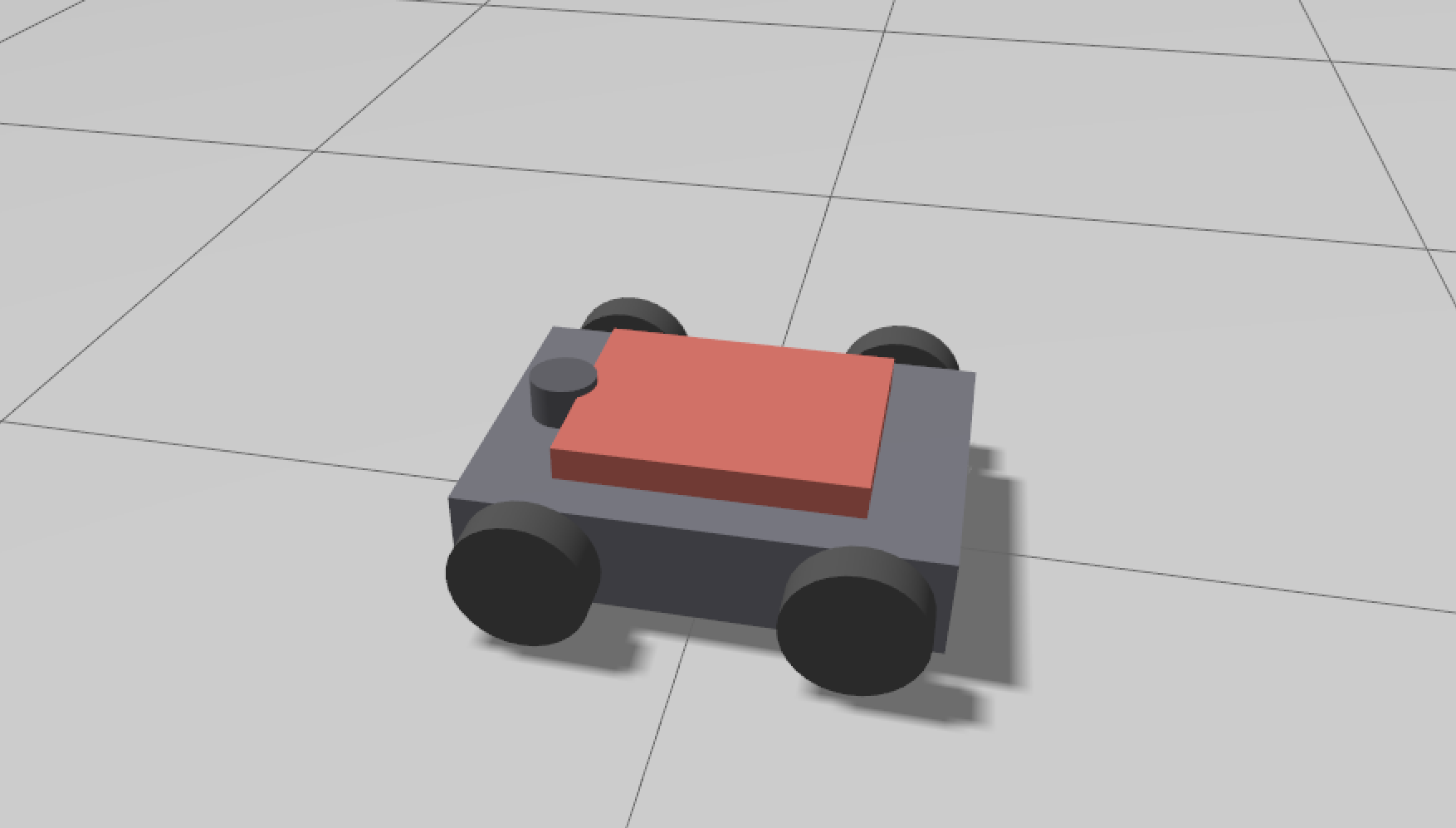
我们来进行逐个解释。
其他的我们不用说,对于传感器中心的 z 坐标,我们则是计算底盘顶面高度+传感器的高度/2来进行计算得到的。
我们之前的代码中,底盘的中心点的 z 坐标为0.08,然后它的高度为0.12,即我们顶面的坐标为0.08 + 0.12/2=0.14。
然后我们传感器圆柱的高为0.05,因此最终的高度就为0.14 + 0.05/2 = 0.165得到的。
这里我们可以看到一个之前没有见过的标签——sensor。
目前我们传感器所在的结构是这样的:
model
└── link: lidar_link
    └── sensor: top_lidar
这里的lidar_link 只是雷达的安装载体
所以我们这里就创建了一个名为top_lidar,类型为gpu_lidar的传感器,这个gpu_lidar是 Gazebo 内置的 GPU 激光雷达。
雷达的原理是是从中心放出成百上千条射线,去和 3D 世界中的墙壁、树木、障碍物等复杂的网格模型进行求算交点,就算我们配置每一圈发射 720 条射线,以 20hz 的频率来进行旋转,那也相当于每秒要计算 14.4k 次高精度的空间碰撞计算。
如果将这个任务丢给我们的 CPU 来进行计算,我们世界的 real_time_factor 会低到几乎无法运行。
而我因为带有 4060,且 GPU 天生就是为了进行大规模并行射线追踪和图形渲染用的,因此使用 gpu_lidar 会大幅降低我们 CPU 的负担。
继续往下,我们看实际的标签字段。
首先是其中的 topic 字段,这个表示发布激光雷达的消息到哪个话题,我们设定为之前就想好的 /scan 话题。
update_rate 也就是电机的转速,这里我们填为 20,相当于是每秒 20 转,这个性能还是不错的。
always_on 则是为了让传感器一直工作,visualize 是为了让我们可以看到传感器在 gz 中扫描时候的射线,但是我们现在障碍物很少,所以看不到,我们后续接入避障时会引入很多障碍物,到时候就可以看见了。
gz_frame_id则是用来确定扫描数据的相对坐标系的,这样才能确定扫描数据的实际位姿。
然后往下就是lidar了,这个标签用来确定“怎么扫”。
首先是 horizontal 这个标签,表示水平方向上的扫描配置,
这里samples表示采样数,表示一圈采样的点数量,我们这里一圈采样 720 各点。
min_angle和max_angle则代表采样的角度,我们这里是从 -180 度到 180 度。
然后是 range ,是表示测距能力,毕竟测距能力并不是无限大的。
这里表示最小为 0.12m,最大为 12m。
resolution 在这里则为分辨率,在horizontal下表示每度的密度,我们这里设置为 1;在 range 下则是距离的分辨率,我们这里设置为 0.01。
在horizontal下我们设置为 0.5 的话,则是 360/(720 * 0.5) = 1,即 1 度采样一个点,实际采样到的点数量为 360 个。
在range下的话则是改变汇报结果的分辨率,比如我们的一个物体距离激光雷达 3.14159 米,那我们这里配置为 0.01 则只能检测到距离 3.14m,后面的精度就会被丢弃或者认为不可靠,而如果改为 0.001 的话,则可能会检测为 3.142 米,精度是要更高的。
最后就是噪声 noise 了,我们这里设置为高斯噪声,均值为 0,标准差为 0.005m,这使得我们的设备会更像真实的设备。
不过还没完,我们需要引入传感器插件到我们的世界 src/kibot_one_sim/worlds/kibot_one.world.sdf 中:
    <plugin
      filename="gz-sim-sensors-system"
      name="gz::sim::systems::Sensors">
      <render_engine>ogre2</render_engine>
    </plugin>
这样我们的传感器才能正常工作。
在 src/kibot_one_sim/package.xml 中引入传感器消息的依赖:
<exec_depend>sensor_msgs</exec_depend>
然后在 src/kibot_one_sim/config/ros_gz_bridge.yaml 建立一个新的桥接:
- ros_topic_name: "/scan"
  gz_topic_name: "/scan"
  ros_type_name: "sensor_msgs/msg/LaserScan"
  gz_type_name: "gz.msgs.LaserScan"
  direction: GZ_TO_ROS
最后拉起来 echo 看看:
(.venv) jese--ki@KiBall:~/Projects/dev/KiBots/KiBotOne$ ros2 topic echo /scan --once
header:
  stamp:
    sec: 2049
    nanosec: 852000000
  frame_id: lidar_link
angle_min: -3.141590118408203
angle_max: 3.141590118408203
angle_increment: 0.008738775737583637
time_increment: 0.0
scan_time: 0.0
range_min: 0.11999999731779099
range_max: 12.0
ranges:
- .inf
- .inf
... # 手动省略
- .inf
- '...'
intensities:
- 0.0
- 0.0
... # 手动省略
- 0.0
- 0.0
- '...'
---
可以看到我们的激光雷达已经是正常工作了。
就这样,我们完成了第二步,引入激光雷达。
以上。